

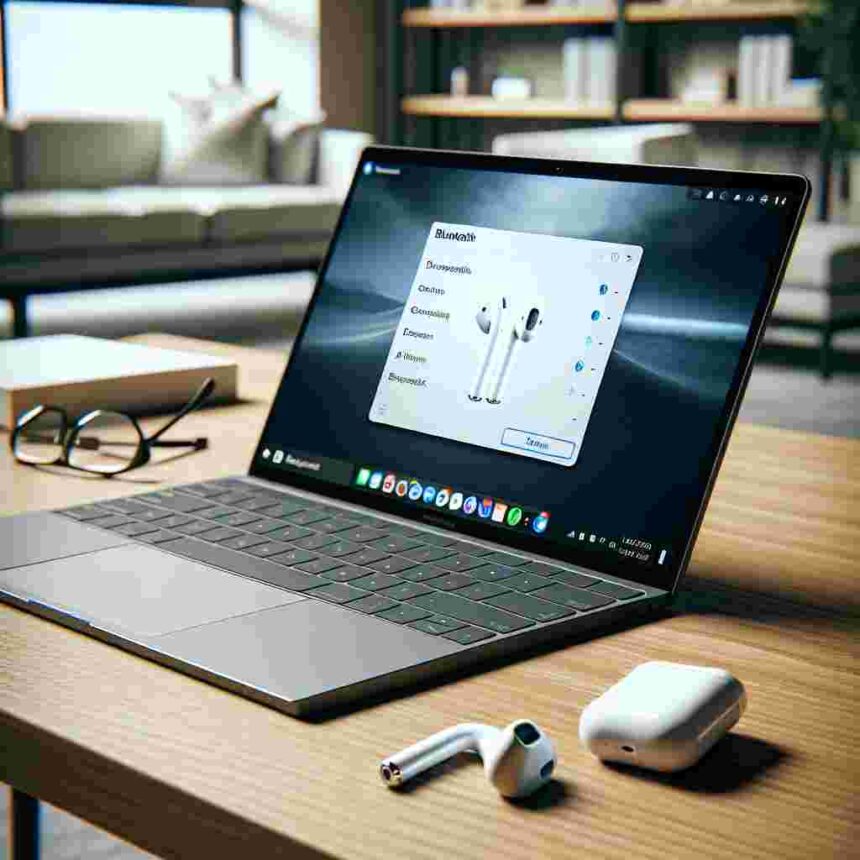
Airpods Mit Windows Laptop Verbinden als begehrtes Sammlerobjekt
Die Möglichkeit, die Airpods mit einem Windows Laptop zu verbinden, hat sich zu einem begehrten Sammlerobjekt entwickelt. Immer mehr Menschen suchen nach einer Lösung, um ihre Airpods auch mit einem Windows Laptop nutzen zu können.
Die Airpods sind zweifellos eine der beliebtesten drahtlosen Kopfhörer auf dem Markt. Sie bieten eine nahtlose Verbindung zu Apple-Geräten wie dem iPhone oder dem iPad. Allerdings gestaltet sich die Verbindung zu einem Windows Laptop etwas schwieriger.
Es gibt verschiedene Möglichkeiten, die Airpods mit einem Windows Laptop zu verbinden. Eine Option ist die Verwendung eines Bluetooth-Adapters, der in den USB-Port des Laptops eingesteckt wird. Dadurch wird eine Bluetooth-Verbindung hergestellt, die es ermöglicht, die Airpods mit dem Laptop zu verbinden.
Ein weiterer Weg ist die Verwendung von Drittanbieter-Software, die speziell für die Verbindung von Airpods mit einem Windows Laptop entwickelt wurde. Diese Software ermöglicht es, die Airpods über Bluetooth mit dem Laptop zu verbinden und alle Funktionen der Kopfhörer zu nutzen.
Die Nachfrage nach einer Möglichkeit, die Airpods mit einem Windows Laptop zu verbinden, ist enorm. Viele Menschen möchten nicht auf die Qualität und den Komfort der Airpods verzichten, wenn sie ihren Laptop nutzen. Daher ist die Suche nach einer Lösung, um die Airpods mit einem Windows Laptop zu verbinden, zu einem regelrechten Trend geworden.
Geschichtlicher Hintergrund
Die Verbindung der Airpods mit einem Windows Laptop ist ein technischer Fortschritt, der auf dem geschichtlichen Hintergrund der drahtlosen Audiotechnologie basiert. In den letzten Jahrzehnten hat sich die drahtlose Kommunikation rasant entwickelt und ermöglicht es uns, Geräte ohne lästige Kabel miteinander zu verbinden.
Die Airpods sind eine der neuesten Errungenschaften auf diesem Gebiet. Sie wurden von Apple entwickelt und sind drahtlose Kopfhörer, die nahtlos mit anderen Apple-Geräten wie iPhones und iPads verbunden werden können. Aber was ist mit Windows Laptops?
Früher war die Verbindung von Airpods mit Windows Laptops nicht möglich. Die beiden Geräte verwendeten unterschiedliche Bluetooth-Protokolle, die nicht miteinander kompatibel waren. Dies änderte sich jedoch mit dem Fortschritt der Technologie.
Heutzutage ist es möglich, Airpods mit einem Windows Laptop zu verbinden, indem man die Bluetooth-Einstellungen des Laptops öffnet und nach verfügbaren Geräten sucht. Sobald die Airpods erkannt wurden, können sie einfach ausgewählt und verbunden werden.
Die Verbindung der Airpods mit einem Windows Laptop ermöglicht es den Benutzern, ihre Lieblingsmusik oder Podcasts drahtlos zu hören, ohne dass sie an ein Kabel gebunden sind. Dies bietet eine größere Flexibilität und Bequemlichkeit, insbesondere für Menschen, die viel unterwegs sind oder gerne multitasken.
Insgesamt hat der technologische Fortschritt es möglich gemacht, dass Airpods mit Windows Laptops verbunden werden können. Dies eröffnet neue Möglichkeiten für die drahtlose Audiotechnologie und verbessert die Benutzererfahrung für Windows-Laptop-Besitzer.
So verbindest du deine Airpods spielend leicht mit einem Windows Laptop
Wenn du Airpods besitzt und diese mit deinem Windows Laptop verbinden möchtest, gibt es einige einfache Schritte, die du befolgen kannst.
- Stelle sicher, dass deine Airpods vollständig aufgeladen sind.
- Öffne die Bluetooth-Einstellungen auf deinem Windows Laptop. Du kannst dies tun, indem du auf das Bluetooth-Symbol in der Taskleiste klickst oder die Einstellungen-App öffnest und nach Bluetooth suchst.
- Schalte deine Airpods in den Verbindungsmodus. Um dies zu tun, öffne den Deckel des Ladecase und halte den runden Knopf an der Rückseite des Ladecase gedrückt, bis die LED-Anzeige weiß blinkt.
- In den Bluetooth-Einstellungen deines Laptops solltest du nun die Airpods als verfügbares Gerät sehen. Klicke darauf, um die Verbindung herzustellen.
- Nachdem die Verbindung hergestellt wurde, kannst du deine Airpods mit deinem Windows Laptop verwenden, um Musik zu hören, Videos anzusehen oder Anrufe entgegenzunehmen.
Es ist wichtig zu beachten, dass nicht alle Funktionen der Airpods möglicherweise auf einem Windows Laptop verfügbar sind. Einige Funktionen wie das automatische Umschalten zwischen Geräten oder das Anzeigen des Batteriestatus sind möglicherweise nur mit Apple-Geräten kompatibel.
Die Verbindung deiner Airpods mit einem Windows Laptop ist jedoch eine einfache Möglichkeit, deine drahtlosen Kopfhörer auch mit anderen Geräten zu nutzen und das beste Hörerlebnis zu genießen, egal welches Gerät du verwendest.
Arten und Varianten
Es gibt verschiedene Möglichkeiten, Airpods mit einem Windows Laptop zu verbinden. Hier sind fünf Methoden, um eine Verbindung herzustellen:
- Bluetooth-Verbindung: Die einfachste Methode ist die Verwendung der Bluetooth-Funktion sowohl auf den Airpods als auch auf dem Windows Laptop. Schalten Sie die Airpods ein und stellen Sie sicher, dass sie im Pairing-Modus sind. Öffnen Sie die Bluetooth-Einstellungen auf Ihrem Laptop, suchen Sie nach den Airpods und klicken Sie auf „Verbinden“.
- Adapter verwenden: Wenn Ihr Windows Laptop keinen integrierten Bluetooth-Adapter hat, können Sie einen externen Bluetooth-Adapter verwenden. Schließen Sie den Adapter an einen USB-Port an und folgen Sie den gleichen Schritten wie bei der Bluetooth-Verbindung.
- Drittanbieter-Software: Es gibt auch Drittanbieter-Software, die Ihnen bei der Verbindung Ihrer Airpods mit einem Windows Laptop helfen kann. Laden Sie eine solche Software herunter und installieren Sie sie auf Ihrem Laptop. Folgen Sie den Anweisungen der Software, um eine Verbindung herzustellen.
- Verbindung über Kabel: Eine weitere Möglichkeit ist die Verbindung der Airpods mit Ihrem Windows Laptop über ein Kabel. Sie benötigen ein Kabel, das sowohl mit den Airpods als auch mit Ihrem Laptop kompatibel ist. Schließen Sie das Kabel an die Airpods an und verbinden Sie das andere Ende mit Ihrem Laptop.
- Apple Music-App: Wenn Sie die Airpods hauptsächlich zum Hören von Musik verwenden, können Sie die Apple Music-App auf Ihrem Windows Laptop installieren. Melden Sie sich mit Ihrem Apple ID an und verbinden Sie die Airpods mit der App. Auf diese Weise können Sie Ihre Musik direkt über die App abspielen und die Airpods automatisch verbinden.
Mit diesen Methoden können Sie Ihre Airpods problemlos mit einem Windows Laptop verbinden und sie für verschiedene Anwendungen wie Musik, Anrufe oder Videos nutzen.
Airpods Mit Windows Laptop Verbinden: Die besten Tipps und Tricks für eine reibungslose Verbindung
Die Verbindung von Airpods mit einem Windows Laptop kann manchmal eine Herausforderung sein. Doch mit ein paar Tipps und Tricks lässt sich eine reibungslose Verbindung herstellen.
Zunächst sollte man sicherstellen, dass die Airpods vollständig aufgeladen sind. Dies kann man über die Batterieanzeige auf dem iPhone überprüfen. Anschließend sollte man die Bluetooth-Funktion auf dem Windows Laptop aktivieren. Dazu geht man in die Einstellungen und sucht nach dem Bluetooth-Menü. Dort kann man die Funktion einschalten.
Um die Airpods mit dem Windows Laptop zu verbinden, muss man die Airpods in den Pairing-Modus versetzen. Dazu öffnet man den Deckel des Ladecase und hält den Pairing-Knopf auf der Rückseite gedrückt, bis die LED-Anzeige weiß blinkt. Anschließend kann man die Airpods im Bluetooth-Menü des Windows Laptops auswählen und koppeln.
Es kann vorkommen, dass die Airpods trotz erfolgreicher Verbindung keinen Ton abspielen. In diesem Fall sollte man in den Soundeinstellungen des Windows Laptops nachsehen, ob die Airpods als Audiogerät ausgewählt sind. Falls nicht, kann man sie dort manuell auswählen.
Um eine stabile Verbindung zu gewährleisten, sollte man den Windows Laptop und die Airpods möglichst nah beieinander halten. Hindernisse wie Wände oder andere elektronische Geräte können die Verbindung schwächen oder unterbrechen.
Mit diesen Tipps und Tricks sollte es kein Problem sein, die Airpods mit einem Windows Laptop zu verbinden und Musik oder andere Inhalte in hoher Qualität zu genießen.